Manie Grafiche fa ora parte di Ueppy S.r.l. - Per preventivi ed informazioni: 800 97 44 69


Archivi della categoria 'Css'

Esempio di creazione di un form

giovedì, 11 gennaio, 2007

Con questo tutorial illustreremo come creare un form in html+css da utilizzare successivamente come base per un modulo contatti senza l’uso di tabelle.

Il primo passo sarà quello di costruire il codice html:

<!DOCTYPE html PUBLIC “-//W3C//DTD XHTML 1.0 Transitional//EN” “http://www.w3.org/TR/xhtml1/DTD/xhtml1-transitional.dtd”>
<html xmlns=”http://www.w3.org/1999/xhtml”>
 <head profile=”http://gmpg.org/xfn/11″>
  <meta http-equiv=”Content-Type” content=”text/html; charset=UTF-8″ />
  <title>Form di esempio</title>
 </head>
 <body>
  <form method=”post” action=”” onsubmit=”alert(‘Disabilitato’); return false;” id=”form1″>
    <fieldset>
     <legend>Anagrafica:</legend>
     <label for=”nome”>Nome: </label>
      <input type=”text” id=”nome” name=”nome” tabindex=”1″ value=”” title=”Nome” /><br />
     <label for=”cognome”>Cognome: </label>
      <input type=”text” id=”cognome” name=”cognome” tabindex=”2″ title=”Cognome” /><br />
     <label for=”email” class=”required” >Email: </label>
      <input type=”text” id=”email” name=”email” tabindex=”3″ title=”Email” />
     </fieldset>
     <fieldset>
      <legend>Altri campi:</legend>
      <label for=”chb_1″ tabindex=”4″ >Seleziona:</label>
       <input type=”checkbox” id=”chb_1″ name=”chb_1″ /><br />
      <label for=”indirizzo”>Indirizzo: </label>
       <textarea name=”commenti” rows=”3″ cols=”16″ id=”indirizzo” tabindex=”5″ title=”indirizzo”></textarea><br />
      <button type=”submit” id=”submit” tabindex=”u”>Invia</button>
     </fieldset>
     <p class=”info”><em>* Campo obbligatorio.</em></p>
   </form>
  </body>
</html>

Noterete come abbia utilizzato button type=”submit” al posto di input type=”submit” per la maggior flessibilità data da quest’ultimo, la presenza dei tabindex per guidare il visitatore nel percorso attraverso il tasto di tabulazione e i tag fieldset, per raggruppare i campi simili, legend per “marcarli” e label per definire il contenuto dei campi.

Senza css il risultato ottenuto finora è presente in questa pagina.

Applichiamo lo stile, iniziando a definire le regole base per il body, a cui daremo sfondo bianco, font verdana e grandezza base di 12pixel e per il form che ci supponiamo debba avere una larghezza di 400 pixel.

body {background:#FFF; font-family:Verdana, sans-serif; font-size:12px;}
form {width:400px;}

Definiamo successivamente lo stile di fieldset e di legend.

fieldset {background:#FAEAAB url(“bg_form1.jpg”) repeat-y right; margin:2em 0; padding:1.5em 0 0.5em 0; border-width:0.2em 0 0.2em 1em; border-style:solid; border-color:#FC0; position:relative;}
legend {position:absolute; top: -11px; margin-left:10px; font-size:0.9em; font-weight:bold; text-align:center; background:#EFE8FC; padding:0.1em 1em; color:#666; border-width:0.2em 0.5em; border-style:solid; border-color:#AAA;}

Fieldset avrà un colore di sfondo arancio pastello e dei bordi arancio sottili in alto e spessi ai lati, con quello sinistro definito da un’immagine che avremo definito come sfondo, allineata a destra e ripetuta in verticale. Gli assegniamo una posizione esplicita relativa per avere un punto di riferimento con il tag legend che si posizionerà da esso e terminiamo aggiungendo opportuni margini e padding. Legend avrà ovviamente positione assoluta a partire da fieldset, gli daremo un margine sinistro per *staccarlo* dai bordi arancio, ed un top negativo per *allinearlo* al margine superiore. Il resto credo sia abbastanza chiaro a questo punto: allineamento centrale, grassettato, margini e padding per staccare il testo dal box e bordi grigi.

Definiamo le etichette:

label {width:140px; display: -moz-inline-box; display: inline-block; padding:2px 6px;}
label:first-letter {font-size:1.3em;}

che abbiamo supposto larghe 140px. Notate la proprietà display: inline-block che firefox interpreta con -moz-inline-box. Serve a definire un blocco come inline: una via di mezzo tra un blocco vero e proprio senza che il campo successivo torni a capo.

Prossimo passo sarà quello di definire i vari campi:

input {background:none; border-width:0 0 1px 0; border-style:dotted; border-color:#AAA;}
textarea {border:1px solid #AAA;}
#chb_1 {background:#FC0; margin-left:-4px; border:0;}
#submit {margin:1em 0 0 152px; text-align:center;}

con proprietà abbastanza intuitive da capire. Notate che ho preferito assegnare valori attraverso id specifici. In teoria i browser dovrebbero tutti supportare il comando input[type=”checkbox”] ma si sa come la teoria e la pratica siano due mondi abbastanzi distanti.

Il risultato finale sarà:

body {background:#FFF; font-family:Verdana, sans-serif; font-size:12px;}
form {width:400px;}
fieldset {background:#FAEAAB url(“bg_form1.jpg”) repeat-y right; margin:2em 0; padding:1.5em 0 0.5em 0; border-width:0.2em 0 0.2em 1em; border-style:solid; border-color:#FC0; position:relative;}
legend {position:absolute; top: -10px; margin-left:10px; font-size:0.9em; font-weight:bold; text-align:center; background:#EFE8FC; padding:0.1em 1em; color:#666; border-width:0.2em 0.5em; border-style:solid; border-color:#AAA;}
label {width:140px; display: -moz-inline-box; display: inline-block; padding:2px 6px;}
label:first-letter {font-size:1.3em;}
input {background:none; border-width:0 0 1px 0; border-style:dotted; border-color:#AAA;}
textarea {border:1px solid #AAA;}
#chb_1 {background:#FC0; margin-left:-4px; border:0;}
#submit {margin:1em 0 0 152px; text-align:center;}
label.required {font-weight:bold;}
p.info {font-size:0.8em; font-weight:bold;}

Qui troverete la pagina completa.

Approfondimenti:

Liste

venerdì, 29 dicembre, 2006

Le liste in html sono distinte in liste ordinate ( <ol> ) e liste non ordinate ( <ul> ).

Esempi possono essere:

  1. item 1
  2. item 2
  3. item 3
  • item 1
  • item 2
  • item 3

che corrispondono rispettivamente al codice xhtm:

<ol>
  <li>item 1</li>
  <li>item 2</li>
  <li>item 3</li>
</ol>

e

<ul>
  <li>item 1</li>
  <li>item 2</li>
  <li>item 3</li>
</ul>

Con i css è possibile definire fondamentalmente il tipo di rappresentazione della lista con la proprietà list-style e le categorie specifiche

  • list-style-position: [inside | outside]
  • list-style-type: [none | disc | circle | square | decimal | decimal-leading-zero | lower-roman | upper-roman | lower-alpha | upper-alpha | lower-greek | lower-latin | upper-latin | hebrew | armenian | georgian | cjk-ideographic | hiragana | katakana | hiragana-iroha | katakana-iroha]
  • list-style-image: <url>

List-style-position ci da la possibilità di inserire il marcatore all’interno o all’esterno del blocco <li>.

List-style-type è probabilmente la proprietà più sfruttata nei css, nonché la più interessante che ci permette di stabilire se:

  • non utilizzare nessuno stile (none);
  • utilizzare un disco (disc), opzione di default;
  • utilizzare un cerchio (circle);
  • utilizzare un quadrato (square)

per le liste non ordinate e

  • non utilizzare nessuno stile (none);
  • utilizzare i numeri decimali (decimal), opzione di default;
  • utilizzare i numeri decimali partendo da zero (decimal-leading-zero);
  • utilizzare i numeri romani in minuscolo (lower-roman)
  • o in maiuscolo (upper-roman);
  • utilizzare le lettere dell’alfabeto in minuscolo (lower-alpha);
  • o ovviamente in maiuscolo (upper-alpha);
  • utilizzare le lettere latine, greche, ebree, armene, georgiane, cirilliche, gli ideogrammi giapponesi e così via.

List-style-image infine ci da l’occasione di utilizzare immagini al posto dei classici marcatori, opzione molto carina ma da sfruttare con attenzione per evitare pastrocchi grafici inguardabili.

Uno dei problemi più diffusi che si incontra quando si inizia a lavorare con i css sulle liste è la loro apparente difficoltà di mostrarle simili su vari browser a causa del diverso valore di default degli stessi riguardo i margini ed il padding delle liste e dei vari elementi della lista.
In seguito pubblicheremo un esempio pratico, per ora il consiglio è di impostare il padding ed il margin sia ad <ul> che <li> (ed ovviamente anche a <ol> nel caso si usi una lista ordinata) e ridefinirli di volta in volta in base alle necessità.

Esiste infine un tipo di lista usata pochissimo che è la cosiddetta "lista di definizione", definita dal tag <dl> con due tag caratteristici:

<dt> titolo della definizione
<dd> definizione vera e propria

Es.

<dl>
  <dt>Lista</dt>
  <dd>elenco di cose o di persone, cifre, dati e simboli</dd>
  <dt>Definizione</dt>
  <dd>specificazione esatta, determinazione</dd>
</dl>

a cui corrisponderà

Lista
elenco di cose o di persone, cifre, dati e simboli
Definizione
specificazione esatta, determinazione

Come si nota può esser utilmente impiegata per la creazione di glossari, per separare i partecipanti ad una conversazione e così via.

Senza css questi tag si comporteranno come elementi di blocco, come d’altronde succede per le liste ordinate e non-ordinate ed è pertanto possibile utilizzare le stesse proprietà che utilizzeremo per qualsiasi elemento blocco, cosa che le rende particolarmente interessanti.

Come creare un sito a 3 colonne con i css

lunedì, 13 novembre, 2006

Con questo tutorial vedremo come costruire un layout a 3 colonne più header e footer completo.

Vedremo successivamente come utilizzare questo template in un sistema di blogging molto diffuso quale WordPress.

Diamo per scontato che abbiate già letto il tutorial su come costruire un semplice layout a due colonne e quindi che abbiate compreso cos’è il box model, come aggirare le limitazioni di IE, cosa significhi elemento inline e blocco e come utilizzare le proprietà float e clear.

 Supponiamo che il nostro grafico ci abbia inviato questo layout (spero per voi che abbia fatto anche di meglio 🙂 )
Clicca per ingrandire
[clicca sulle immagini per ingrandirle]

Per prima cosa dovremmo decidere come dividere gli spazi *tipografici*: nell’immagine successiva noterete una mia personalissima suddivisione. Ovviamente voi potrete sceglierne un’altra se vi fosse più comoda o se non vi trovaste a vostro agio con quella da me scelta.

Clicca per ingrandire

Iniziamo dunque a dividere la pagina con lo stesso metodo già utilizzato in questo tutorial:

Avremo a questo punto tale codice html:

<!DOCTYPE html
PUBLIC "-//W3C//DTD XHTML 1.1//EN"
"http://www.w3.org/TR/xhtml11/DTD/xhtml11.dtd">
<html xmlns="http://www.w3.org/1999/xhtml" xml:lang="it">
 <head>
  <title>Prova layout 3 colonne</title>
  <meta http-equiv="Content-Type" content="text/html; charset=utf-8" />
  <link type="text/css" rel="stylesheet" href="style.css" title="Style" media="all" />
 </head>
 <body>
  <div id="contenitore">
   <div id="header">&nbsp;</div>
   <div id="colsx">&nbsp;</div>
   <div id="coldx">Lorem ipsum dolor sit amet, consectetuer adipiscing elit, sed diam nonummy nibh euismod tincidunt ut laoreet dolore magna aliquam erat volutpat. Ut wisi enim ad minim veniam, quis nostrud exerci tation ullamcorper suscipit lobortis nisl ut aliquip ex ea commodo consequat. Duis autem vel eum iriure dolor in hendrerit in vulputate velit esse molestie consequat, vel illum dolore eu feugiat nulla facilisis at vero eros et accumsan et iusto odio dignissim qui blandit praesent luptatum zzril delenit augue duis dolore te feugait nulla facilisi.</div>
   <div id="footer">&nbsp;</div>
  </div>
 </body>
</html>

Ed il css sarà invece:

body {background:#333; text-align:center; font-family:Helvetica, arial, sans-serif;  font-size:12px;}
 div#contenitore {background:#180000; width:915px; margin:0 auto; text-align:left; }
  div#header {background:#F30; height:170px;}
  div#colsx {background:#FFF; width:766px; \width:767px; w\idth:766px; float:left; border-right:1px solid #CCC;}
  div#coldx {background:#180000; color:#FFF; width:127px; \width: 148px; w\idth:127px; float:left; padding:10px; border-top:1px solid #333;}
  div#footer {background:#333; clear:left; border-top:6px solid #CCC; text-align:center; }

Noterete come assomigli terribilmente al codice del tutorial a 2 colonne già linkato sopra. Le uniche differenze pratiche sono l’aggiunta di un paio di bordi, in particolare il bordo di 6 pixel del footer.

Siamo arrivati a questo punto: (non preoccupatevi dello sfondo completamente marrone; quella parte sarà occupata dalla colonna sinistra. L’ho messo poiché suppongo che la parte sinistra sarà più alta della colonna destra e per tal motivo lo sfondo marrone servirà a compensare la mancanza di altezza di quest’ultima, come noterete tra poco).
Clicca per ingrandire

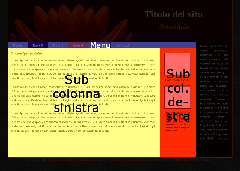
Ci occuperemo ora della colonna sinistra. Dall’immagine noterete sicuramente che la parte in verde potrebbe esser divisa in 3 blocchi principali:

  • il menu in alto alla stregua di un header classico;
  • una colonna sinistra;
  • ed una destra.

Clicca per ingrandire  

Seguendo la solita procedura aggiungeremo:

xhtml (solo body):
<body>
  <div id="contenitore">
    <div id="header">&nbsp;</div>
    <div id="colsx">
        <div id="menu">Qui verr&agrave; inserito il menu</div>
        <div id="subcolsx">&nbsp;</div>
        <div id="subcoldx">Lorem ipsum dolor sit amet, consectetuer adipiscing elit, sed diam nonummy nibh euismod tincidunt ut laoreet dolore magna aliquam erat volutpat. Ut wisi enim ad minim veniam, quis nostrud exerci tation ullamcorper suscipit lobortis nisl ut aliquip ex ea commodo consequat. Duis autem vel eum iriure dolor in hendrerit in vulputate velit esse molestie consequat, vel illum dolore eu feugiat nulla facilisis at vero eros et accumsan et iusto odio dignissim qui blandit praesent luptatum zzril delenit augue duis dolore te feugait nulla facilisi.</div>
      </div>
      <div id="coldx">Lorem ipsum dolor sit amet, consectetuer adipiscing elit, sed diam nonummy nibh euismod tincidunt ut laoreet dolore magna aliquam erat volutpat. Ut wisi enim ad minim veniam, quis nostrud exerci tation ullamcorper suscipit lobortis nisl ut aliquip ex ea commodo consequat. Duis autem vel eum iriure dolor in hendrerit in vulputate velit esse molestie consequat, vel illum dolore eu feugiat nulla facilisis at vero eros et accumsan et iusto odio dignissim qui blandit praesent luptatum zzril delenit augue duis dolore te feugait nulla facilisi.</div>
    <div class="clearlft"></div>
    <div id="footer" class="clearlft">&nbsp;</div>
  </div>
</body>

css:
body {background:#333; text-align:center; font-family:Helvetica, arial, sans-serif;  font-size:12px;}
  div#contenitore {background:#180000; width:915px; margin:0 auto; text-align:left; }
    div#header {background:#F30; height:170px;}
    div#colsx {background:#FFF; width:766px; \width:767px; w\idth:766px; float:left; border-right:1px solid #CCC;}
        div#menu {background:#999;}
        div#subcolsx { background:#FFF; float:left; width:598px; \width: 619px; w\idth:598px; padding:10px; border-right:1px solid #000;}
        div#subcoldx {background:#F60; color:#FFF; width:127px; \width: 147px; w\idth:127px; float:left; padding:10px;}
    div#coldx {background:#180000; color:#FFF; width:127px; \width: 148px; w\idth:127px; float:left; padding:10px; border-top:1px solid #333;}
    div#footer {background:#333; border-top:6px solid #CCC; text-align:center; }
  .clearlft {clear:left; }

Le parti in rosso son quelle appena aggiunte; ciò è quello che abbiamo ottenuto finora:

Clicca per ingrandire

Iniziamo a "riempire" i blocchi dal menu. In giro son presenti moltissimi menu già pronti; in questo tutorial proveremo a farli da soli.

Sostituiamo il div del menu con una lista non ordinata, che riempiremo di elementi ai quali daremo la proprietà di essere elementi inline i quali conterranno i veri collegamenti.

Il css che scriveremo sarà:

ul#menu {background:#999; padding:0; margin:0; list-style:none; height:2.75em; border-width:0.1em 0; border-color:#333; border-style:solid;}
 ul#menu li {float:left;}
  ul#menu li a {display:block; color:#FFF; background:#999; font-size:1.1em; line-height:2.5em; padding:0 1.5em; text-decoration:none; border-right:0.08em solid #333; font-family:Verdana, sans-serif; font-weight:bold;}
  ul#menu li a.current {background:#300000;}
  ul#menu li a:hover {background:#F60;}

a cui corrisponderà questo codice xhtml:

<ul id="menu">
  <li><a href="#">Home</a></li>
  <li><a href="#" class="current">Item 2</a></li>
  <li><a href="#">Item 3</a></li>
  <li><a href="#">Item 4</a></li>
  <li><a href="#">Item 5</a></li>
  <li><a href="#">Contatti</a></li>
</ul>

Provo a spiegare cosa abbiamo fatto; abbiamo:

  • indicato i vari elementi della lista (li) come inline, per affiancarli uno all’altro;
  • indicato gli elementi a come blocchi per poter sfruttare la possibilità di cliccare su tutto il blocco e non solo sulla scritta;
  • assegnato un colore alla barra del menu (#999) ed allo sfondo dei vari collegamenti;
  • dato ai blocchi a un’altezza di 1.1 em cioè il 110% della grandezza standard dei caratteri e un’altezza delle linee di 2.5em (250%) del testo;
  • assegnato al blocco menu un’altezza di 2.75em (cioè 2.5 di line-height*1.1); Approfondiremo questo aspetto in un’altra sezione appena possibile.
  • messo il bordino a tutto il blocco menu in alto ed in basso, di dimensioni 0.1em, colore #333, solido;
  • dato il bordo ai blocchi a solo a destra per evitare sovrapposizioni. (0.08, cioè 0.1/1.2); come sopra
  • tolto il padding ed il margine al menu per evitare spazi bianchi e tolto lo stile delle liste (il classico puntino tipo quello di questa lista);
  • tolto la sottolineatura ai link ed assegnato il colore bianco;
  • assegnato il colore per l’effetto hover e per la pagina corrente a cui abbiamo dato una classe apposita

Questo è il risultato:

Clicca per ingrandire

Prossimo step è quello di lavorare sull’header. Ciò che ci serve è assegnare l’immagine di sfondo e posizionare il titolo con h1 ed il sottotitolo con h2. Vista la dimensione fissa della testata potremmo semplicemente ritagliare l’immagine ed assegnarla come sfondo. Se fosse stato un layout liquido avremmo dovuto preoccuparci di creare un’immagine di sfondo di una larghezza molto ampia per coprire tutte le possibili risoluzioni; avremmo dovuto creare due immagini: una del fiore che avremo posizionato come immagine fissa a sinistra ed un pattern dello sfondo da ripetere lungo l’asse X. Assegnamo poi le proprietà ai blocchi h1 ed h2, assegnando ad entrambi le stesse proprietà: famiglia di caratteri Georgia, margine sinistro di 510 px, dato che vogliamo centrare gli stessi rispetto al fiore, largo appunto 510 pixels. Non ci resta che definire i colori ed il gioco è quasi fatto. Attenzione: dato che in h1 inseriremo un collegamento, dobbiamo dare il colore all’elemento a e non solo ad h1.
Le modifiche fatte per questo step saranno evidenziate nel codice con il colore azzurro.

Screenshot a questo punto:

Clicca per ingrandire

Ci restano le ultime modifiche da fare:

  • assegnare la grandezza e lo stile ai vari elementi h1, h2, h3… hx;
  • cambiare il colore del testo al box arancio;
  • dare l’effetto con le linee dello sfondo (prendendo un’immagine 4×4 e ripetendola);
  • dare il colore al testo del footer ;
  • togliere il padding al body;
  • impostare la grandezza iniziale ai caratteri;

ed abbiamo finito. Le modifiche fatte per questo step saranno evidenziate nel codice con il colore verde.

xhtml finale:

<!DOCTYPE html
PUBLIC "-//W3C//DTD XHTML 1.1//EN"
"http://www.w3.org/TR/xhtml11/DTD/xhtml11.dtd">
<html xmlns="http://www.w3.org/1999/xhtml" xml:lang="it">
 <head>
  <title>Prova layout 3 colonne</title>
  <meta http-equiv="Content-Type" content="text/html; charset=utf-8" />
  <link type="text/css" rel="stylesheet" href="style.css" title="Style" media="all" />
 </head>
 <body>
  <div id="contenitore">
    <div id="header">
      <h1><a href="./index.html">Titolo del sito</a></h1>
      <h2>Sottotitolo</h2>
    </div>
    <div id="colsx">
      <ul id="menu">
        <li><a href="#">Home</a></li>
        <li><a href="#" class="current">Item 2</a></li>
        <li><a href="#">Item 3</a></li>
        <li><a href="#">Item 4</a></li>
        <li><a href="#">Item 5</a></li>
        <li><a href="#">Contatti</a></li>
      </ul>
    <div id="subcolsx">
      <h3>Titolo articolo</h3>
      <p>Lorem ipsum dolor sit amet, consectetuer adipiscing elit, sed diam nonummy nibh euismod tincidunt ut laoreet dolore magna aliquam erat volutpat. Ut wisi enim ad minim veniam, quis nostrud exerci tation ullamcorper suscipit lobortis nisl ut aliquip ex ea commodo consequat. Duis autem vel eum iriure dolor in hendrerit in vulputate velit esse molestie consequat, vel illum dolore eu feugiat nulla facilisis at vero eros et accumsan et iusto odio dignissim qui blandit praesent luptatum zzril delenit augue duis dolore te feugait nulla facilisi.</p>
      <h3>Altro titolo</h3>
      <h4>Titolo sezione a</h4>
      <p>Lorem ipsum dolor sit amet, consectetuer adipiscing elit, sed diam nonummy nibh euismod tincidunt ut laoreet dolore magna aliquam erat volutpat. Ut wisi enim ad minim veniam, quis nostrud exerci tation ullamcorper suscipit lobortis nisl ut aliquip ex ea commodo consequat. Duis autem vel eum iriure dolor in hendrerit in vulputate velit esse molestie consequat, vel illum dolore eu feugiat nulla facilisis at vero eros et accumsan et iusto odio dignissim qui blandit praesent luptatum zzril delenit augue duis dolore te feugait nulla facilisi.</p>
      <h4>Titolo sezione b</h4>
      <p>Lorem ipsum dolor sit amet, consectetuer adipiscing elit, sed diam nonummy nibh euismod tincidunt ut laoreet dolore magna aliquam erat volutpat. Ut wisi enim ad minim veniam, quis nostrud exerci tation ullamcorper suscipit lobortis nisl ut aliquip ex ea commodo consequat. Duis autem vel eum iriure dolor in hendrerit in vulputate velit esse molestie consequat, vel illum dolore eu feugiat nulla facilisis at vero eros et accumsan et iusto odio dignissim qui blandit praesent luptatum zzril delenit augue duis dolore te feugait nulla facilisi.</p>
      <h4>Titolo sezione c</h4>
      <p>Lorem ipsum dolor sit amet, consectetuer adipiscing elit, sed diam nonummy nibh euismod tincidunt ut laoreet dolore magna aliquam erat volutpat. Ut wisi enim ad minim veniam, quis nostrud exerci tation ullamcorper suscipit lobortis nisl ut aliquip ex ea commodo consequat. Duis autem vel eum iriure dolor in hendrerit in vulputate velit esse molestie consequat, vel illum dolore eu feugiat nulla facilisis at vero eros et accumsan et iusto odio dignissim qui blandit praesent luptatum zzril delenit augue duis dolore te feugait nulla facilisi.</p>
    </div>
    <div id="subcoldx">
      <h5>Titolo sezione</h5>
      <img src="./img1.gif" alt="immagine 1" />
      <p>Descrizione dell’immagine 1</p>
      <img src="./img2.gif" alt="immagine 2" />
      <p>Descrizione dell’immagine 2</p>
      <div>Lorem ipsum dolor sit amet, consectetuer adipiscing elit, sed diam nonummy nibh euismod tincidunt ut laoreet</div>
    </div>
  </div>
  <div id="coldx">Lorem ipsum dolor sit amet, consectetuer adipiscing elit, sed diam nonummy nibh euismod tincidunt ut laoreet dolore magna aliquam erat volutpat. Ut wisi enim ad minim veniam, quis nostrud exerci tation ullamcorper suscipit lobortis nisl ut aliquip ex ea commodo consequat. Duis autem vel eum iriure dolor in hendrerit in vulputate velit esse molestie consequat, vel illum dolore eu feugiat nulla facilisis at vero eros et accumsan et iusto odio dignissim qui blandit praesent luptatum zzril delenit augue duis dolore te feugait nulla facilisi.</div>
    <div class="clearlft"></div>
    <div id="footer" class="clearlft">Lorut laoreet dolore magna aliquam erat volutpat. Ut wisi enim ad minim veniam, quis nostrud exerci tation</div>
  </div>
 </body>
</html>

css finale:

body {background:#333 url("./linee.gif"); text-align:center; font-family:Helvetica, arial, sans-serif; font-size:12px; margin:0;}
 a img {border:0;}
 div#contenitore {background:#180000; width:915px; margin:0 auto; text-align:justify;}
  div#header {background:#F30 url("./header.jpg") no-repeat; height:170px;}
   div#header h1, div#header h2 {text-align:center; margin-left:510px;}
   div#header h1 { margin-top:0; padding-top:1em; color:#FFF;}
    div#header h1 a {color:#FFF;}
   div#header h2 {color:#F60;}
  div#colsx {background:#F60; width:766px; \width:767px; w\idth:766px; float:left; border-right:1px solid #CCC; }
   ul#menu {background:#999; padding:0; margin:0; list-style:none; height:2.75em; border-width:0.1em 0; border-color:#333; border-style:solid;}
    ul#menu li {float:left;}
     ul#menu li a {display:block; color:#FFF; background:#999; font-size:1.1em; line-height:2.5em; padding:0 1.5em; text-decoration:none; border-right:0.08em solid #333; font-family:Verdana, sans-serif; font-weight:bold;}
    ul#menu li a.current {background:#300000;}
    ul#menu li a:hover {background:#F60;}
  div#subcolsx { background:#FFF; float:left; width:598px; \width: 619px; w\idth:598px; padding:10px; border-right:1px solid #000;}
  div#subcoldx {background:#F60; color:#180000; width:127px; \width: 147px; w\idth:127px; float:left; padding:10px; text-align:center; margin-top:1em;}
  div#subcoldx {margin-top:0;}
   div#subcoldx img {border:2px outset #180000;}
 div#coldx {background:#180000; color:#FFF; width:127px; \width: 148px; w\idth:127px; float:left; padding:10px; border-top:1px solid #333; }
 div#footer {background:#333; text-align:center; border-top:6px solid #CCC; color:#F60; font-style:italic;}

 h1, h2, h3, h4, h5, h6 {font-family:Georgia, serif; }
 h1 {font-size:2.5em;}
 h2 {font-size:1.8em;}
 h3 {font-size:1.6em;}
 h4 {font-size:1.4em; font-style:italic;}
 h5 {font-size:1.2em; font-style:italic;}
 h6 {font-size:1.1em; font-style:italic;}
 .clearlft {clear:left; }

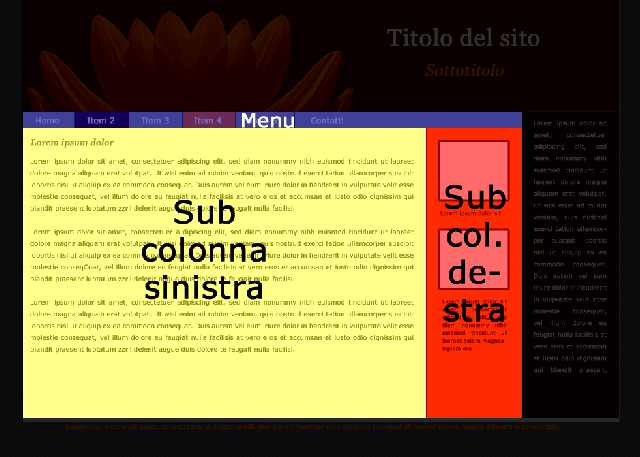
Ed ecco il risultato finale:

Clicca per ingrandire

Esempio e codici.

Come Creare un sito a 2 colonne tableless

domenica, 5 novembre, 2006

In questo articolo vedremo un esempio pratico e di difficoltà medio bassa di creazione di un layout tableless a due colonne, con header in alto e footer in basso. Chiaramente potrete riutilizzare il codice mostrato per qualsiasi vostro progetto.

Iniziamo a definire la struttura della pagina xhtml, inserendo il giusto doctype per xhtml 1.1, definendo la lingua italiana ed il charset come UTF-8 ed aggiungendo il link al css, inserito nella stessa directory del file e 4 blocchi per header, footer e le due colonne, messi in un blocco contenitore:

<!DOCTYPE html
PUBLIC "-//W3C//DTD XHTML 1.1//EN"
"http://www.w3.org/TR/xhtml11/DTD/xhtml11.dtd">
<html xmlns="http://www.w3.org/1999/xhtml" xml:lang="it">
   <head>
    <title>Prova layout 2 colonne</title>
    <meta http-equiv="Content-Type" content="text/html; charset=utf-8" />
    <link type="text/css" rel="stylesheet" href="style.css" title="Style" media="all" />
  </head>
  <body>
    <div id="contenitore">
      <div id="header">&nbsp;</div>
      <div id="colsx">&nbsp;</div>
      <div id="coldx">&nbsp;</div>
      <div id="footer">&nbsp;</div>
    </div>
  </body>
</html>

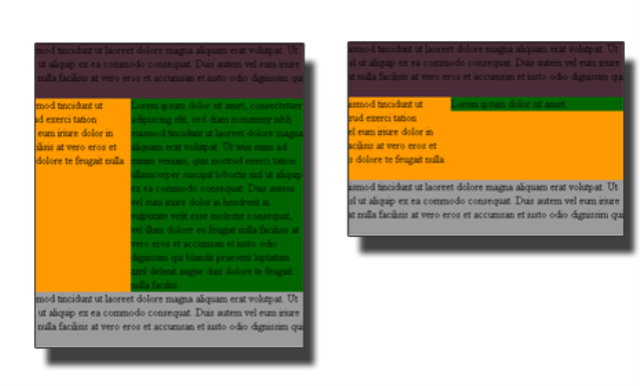
Modifichiamo il css dando i colori di sfondo ai vari blocchi:

  • bianco al body (non è ridondante, visto che molti, me compreso non assegnano colori al css predefinito dal browser)
  • #4A2C3E all’header
  • #F90 alla colonna sinistra
  • #060 a quella di destra
  • #999 al footer
  • al contenitore non diamo alcun valore lasciando quindi visibile il colore dello sfondo del body.

Il css a questo punto sarà questo:

body {background:white;}
 div#contenitore {}
  div#header {background:#4A2C3E;}
  div#colsx {background:#F90;}
  div#coldx {background:#060;}
  div#footer {background:#999;}

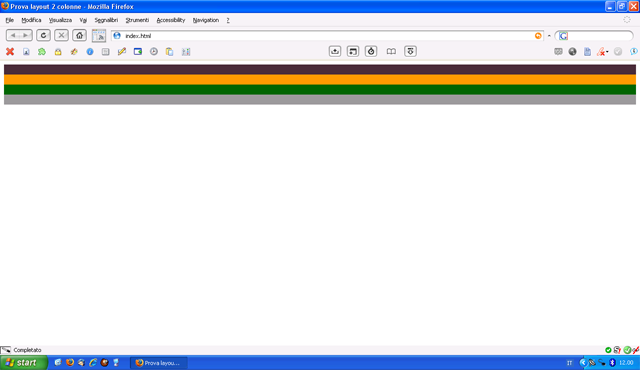
Ed il risultato sarà questo (clicca sulle immagini per vederle a grandezza maggiore):

Screenshot n.1

Definiamo ora le larghezze dei vari blocchi. Ipotizzo che tutto il sito avrà larghezza totale di 900px (ovviamente potremmo anche definire la dimensione in percentuale o valori diversi):

Il css sarà:

body {background:white;}
 div#contenitore {width:900px;}
  div#header {background:#4A2C3E;}
  div#colsx {background:#F90; width:650px; float:left;}
  div#coldx {background:#060; width:250px; float:left;}
  div#footer {background:#999; clear:left;}

In rosso le parti aggiunte. Noterete che utilizziamo le proprietà float e clear per far sì che le colonne si affianchino una all’altra ed il footer si riposizioni correttamente al di sotto di entrambe.

Il risultato finora:

Screenshot n.2

Salta subito all’occhio che sotto la colonna sinistra abbiamo dello spazio bianco: ciò è dovuto al fatto che non abbiamo definito un’altezza e quindi il blocco, una volta riempito dal testo fittizio, finirà lasciando intravedere ciò che vi è sotto. Lo stesso problema, inverso avremo nel caso in cui l’altezza della colonna destra sia minore dell’altra.

Soluzioni possibili possono essere:

  1. definire un’altezza comune ed aggiungere le scrollbar simulando i frame
  2. definire un’altezza minima ai blocchi con min-height, utilizzando l’hack per i browser di casa Microsoft, tenendo in mente che comunque avremmo problemi con altri browser come safari
  3. dare un colore di sfondo al contenitore uguale al blocco di minore altezza, avendo ben presente che se l’altro ha altezza maggiore avremo dei problemi.

Screenshot n.3

Seguiremo la strada numero 3 ipotizzando che il blocco di destra abbia altezza maggiore e comunque non preoccupandoci troppo del caso opposto.

Altra cosa che notiamo è che il tutto è allineato a sinistra. Volendo allinearlo al centro dovremmo usare la proprietà margin: 0 auto; al blocco contenitore, proprietà che dice allo stesso di posizionarsi a distanza 0 da sopra e sotto ed automaticamente da destra e sinistra dal contenitore in modo centrato. IE non segue questa proprietà correttamente e per supplire al problema inseriamo nel body: text-align:center, che posiziona tutto ciò che c’è nel body al centro. Successivamente reimpostiamo text-align:left; in contenitore per dare allineamento a sinistra agli oggetti presenti.

Css con le modifiche al momento:

body {background:white; text-align:center;}
 div#contenitore {background:#F90; width:900px; margin:0 auto; text-align:left; }
  div#header {background:#4A2C3E;}
  div#colsx {background:#F90; width:650px; float:left;}
  div#coldx {background:#060; width:250px; float:left;}
  div#footer {background:#999; clear:left;}

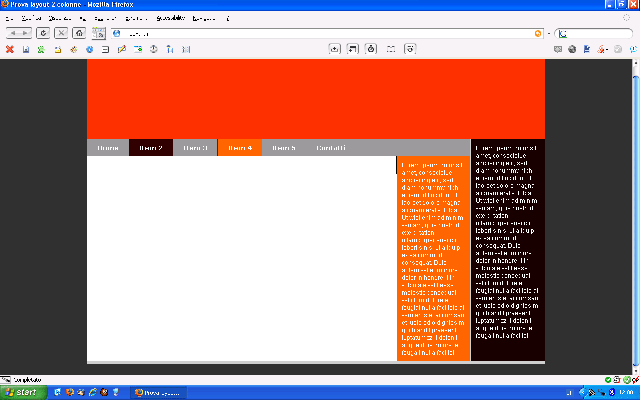
Anteprima:

Screenshot n.4

Ci siamo quasi: impostiamo ora un famiglia ai caratteri, inseriamo il titolo della pagina ed il sottotitolo, il padding ai blocchi e ci fermiamo qui.

body {background:white; text-align:center; font-family:Helvetica, arial, sans-serif;}
 div#contenitore {background:#F90; width:900px; margin:0 auto; text-align:left; }
  div#header {background:#4A2C3E; height:5em;}
   h1 {color:white; text-align:right; padding:1em 1em 0 0; font-family:Georgia, serif;}
  div#colsx {width:630px; \width:650px; w\idth:630px; float:left; padding:10px;}
  div#coldx {background:#060; width:228px; \width: 250px; w\idth:228px; float:left; padding:10px; border-left:2px solid white;}
  div#footer {background:#999; clear:left; border-top:3px solid #4A2C3E; text-align:center; }

In rosso vediamo le ultime modifiche; abbiamo

  • impostato la famiglia di caratteri come helvetica, in mancanza del quale vedremo l’arial o il generico bastoni impostato dal browser;
  • assegnato un’altezza di 5 volte l’altezza media di una riga all’header;
  • creato una regola per l’h1 del titolo del sito: colore bianco, allineato a destra, con padding di 1em da sopra e da destra e con font Georgia o il bastoni di default;
  • dato un padding alle due colonne di 10px per lato ed assegnato un bordo sinistro bianco di due pixel alla colonna destra;
  • assegnato un bordo di 3 px in alto al footer dello stesso colore dell’header ed impostato un’allineamento al centro.

In azzurro sono presenti le modifiche fatte per evitare un errore di enterpretazione del box model di IE 5 ed in modo limitato del 6 (si verifica l’errore se non si è specificato un doctype). Qual è la logica? Il width, da specifiche del W3C, dovrebbe indicare la larghezza del blocco SENZA padding, bordo e margine, come indicato nell’immagine accanto.

Le vecchie versioni di IE recepiscono come width il width effettivo più il bordo ed il padding.

Noi siamo partiti da una larghezza di 650px per la prima colonna: aggiungendo il padding di 10px a destra ed a sinistra abbiamo dato come larghezza 630px (650-10-10); la seconda colonna era inizialmente di 250px; tolti 20px di padding e 2 di bordo resta una larghezza di 228px. Per le vecchie versioni di IE la larghezza dovrebbe esser immutata a 250. Dato che IE5 non riesce a leggere questa istruzione w\idth a differenza di altri browser, possiamo impostare la larghezza prima e ridefinirla successivamente con un’istruzione che non sarà ripresa dal browser Microsoft. (Approfondiremo questa ed altre tecniche in prossimi articoli.)

Questo sarà il risultato definitivo:

Screenshot finale

Esempio e codici.

Proprietà dei bordi

martedì, 31 ottobre, 2006

I bordi possono esser definiti da tre proprietà:

  • border-width: <dimensione>;
  • border-color: <colore>;
  • border-style: <stile>;

che vengono applicati a tutti i bordi del box. 

<Dimensione> può essere una lunghezza come definitita in questo articolo oppure i valori

  • thin (sottile)
  • medium (medio)
  • thick (spesso)

<Stile> può essere:

  • none (nessuno)
  • solid (continuo)
  • double (doppio)
  • dashed (tratteggiato)
  • dotted (punteggiato)
  • inset (incassato)
  • outset (in rilievo)
  • groove (scanalato [in basso])
  • ridge (scanalato [in alto])

<Colore> infine può definito come indicato in questo articolo.

 Esiste anche una forma compatta:

border: <dimensione> <colore> <style>.

Utilizzando tali proprietà assegnamo le caratteristiche a tutti e 4 i lati:

Es: border: 4px red solid;

crea un bordo uniforme di 4 pixel di colore rosso. Se volessimo assegnare lo stesso bordo solo a quello inferiore potremmo usare la notazione:

border-bottom: 4px red solid;

E’ possibile inolte assegnare proprietà diverse nel seguente modo:

border-width: 1px 2px 3px 4px;

che son riferiti, rispettivamente al bordo superiore, destro, inferiore e sinistro.

Es. pratici:

border:1px solid rgb(255, 204, 0);
border-width:3px; border-style:dotted; border-color:red blue green purple;
border-bottom:1em double rgb(153, 153, 153);

Script che consente di creare in forma visuale i bordi voluti.

Proprietà dei colori

giovedì, 26 ottobre, 2006

I colori possono esser definiti nei css attraverso una parola chiave, attraverso la codifica RGB in due metodi: con un codice esadecimale oppure indicando la percentuale di Rosso, verde (Green) e Blue che compongono il colore.

La sintassi da utilizzare è:

  • color: key
  • color: #rrggbb
  • color: #rgb (forma ridotta)
  • color: rgb (r, g, b,)
  • color: rgb (r%,g%,b%)

Esempi:

{color: red;}

{color:#FF0000;}

{color:#F00;}

{color: rgb(255,0,0); }

{color: rgb(100%,0,0);}

Tutti i codici riportati indicano il colore rosso.

Praticamente i colori vengono indicati in una scala da 0 a 255, in cui 0 indica nessuna presenza e 255 presenza completa del primario. Tali numeri possono esser indicati in percentuale, in forma decimale o esadecimale (FF=255). Attenzione ad aggiungere il # quando si usa la sintassi esadecimale: anche se IE mostra il colore se si scrive {color:F00;} ciò non vuol dire che sia corretto.

La forma ridotta infine è un modo di scrivere un codice hex alleggerendo il peso quando i codici si ripetono: #FC9 è la forma contratta di  #FFCC99, ad esempio.

Tabella nome colori -> codici esadecimali, codici rgb.

Miscelazione addittiva di coloriIl modello RGB è un modello additivo in cui ogni colore è definito dalla somma dei 3 colori primari. La completa somma di tutti e 3 da il bianco, la somma di due primari da i 3 primari sottrattivi: Giallo, Ciano e Magenta.


Approfontimenti: Wikipedia: RGB

Colore e background

Il colore è applicato alle due proprietà: color e background, che definiscono il colore del testo e lo sfondo.

color:

color: <valore>;

Dove il valore può esser assegnato utilizzando uno dei metodi sopra illustrati.

background:

background: <color> | <url> | <repeat> | <position> | <scroll>

Es: background: #F00 url(‘immaginedisfondo’) fixed no-repeat center left fixed;

<color> può assumere un valore come su indicato, può essere transparent per indicare uno sfondo trasparente o none per non dare nessuno sfondo.

<url> è il percorso dell’immagine di sfondo, da usare nella forma url (<valore>), dove valore può esser inserito tra ‘, ", o senza, e può esser un percorso assoluto o relativo alla posizione del css.

<repeat> può esser uno dei seguenti valori: repeat, opzione di default che fa ripetere l’immagine in orizzontale e verticale, no-repeat: nessuna ripetizione; repeat-x, repeat-y: permettono la ripetizione lungo l’asse orizzontale (x) o verticale (y).

<position> indica la posizione dell’immagine di sfondo. può assumere valori numerici, percentuali o uno dei seguenti: top, center, bottom per il posizionamento verticale, left, center, right per quello orizzontale.

<scroll> può assumere i valori scroll (opz. di default) e fixed per indicare se l’immagine debba seguire o no lo scrolling della pagina.

Le stesse proprietà possono esser indicate singolarmente con:

  • background-color: <color>;
  • background-image: <url>;
  • background-position: <position>;
  • background-repeat: <repeat>;
  • background-attachment: <scroll>;

Includere i css

mercoledì, 25 ottobre, 2006


Con questa lezione iniziamo a vedere un po’ di codice. In particolare vedremo come inserire i css nelle nostre pagine.

Esistono 4 metodi per utilizzare i css:

  1. richiamarli direttamente nelle pagine come stile dell’elemento usando l’attributo style
  2. utilizzare l’elemento <style> nell’head dei nostri documenti XHTML
  3. richiamando una pagina di stili esterna attraverso l’elemento <link>
  4. utilizzando la direttiva @import in <style>.

Tutti e 4 i metodi permettono di fare la stessa cosa anche se con alcune differenze. Il vantaggio di utilizzare fogli di stili esterni è comunque notevole: nel caso in cui volessimo cambiare look ad un documento ci basterà modificare il foglio di stile.

Molto simile è il comportamento della direttiva @import che in più esclude alcuni vecchi browser che non hanno implementato i css in modo corretto.

Personalmente è il metodo che preferisco.

Gli altri due metodi ci possono esser utili per provare al volo ciò che abbiamo pensato: son molto veloci e pratici per tale motivo ma non mi sento di consigliarveli se non in casi particolarissimi che approfondiremo in seguito.

Altro punto importante che iniziamo ad accennare è l’ereditarietà e la priorità delle regole impostate dai css: se diamo due stesse regole allo stesso elemento, magari una nel foglio di stile esterno ed una nell’elemento <style> il motore interpreterà quello a maggior priorità.

In tal caso la regola inserita in <style> andrà a sovrascrivere quella del css esterno. Non preoccupatevi comunque anche questo argomento sarà richiamato successivamente.

Ritorniamo all’argomento principale di questa lezione e vediamo come inserire praticamente i nostri stili.


1. Richiamare i css nelle pagine utilizzando l’attributo style.

L’uso in tal caso è molto semplice.

Supponiamo di voler colorare di rosso un paragrafo. Con questo metodo basta dichiarlo direttamente nell’elemento <p>:

<p style=’color:red’>Hello World!</p>

ed il gioco è fatto.

2. Utilizzare l’elemento <style> nell’head dei nostri documenti XHTML.

Con questo metodo è sufficiente inserire le proprietà direttamente nell’ head:

<html>
 <head>
   <style type=’text/css’ media=’all’>
     p {color:red; }
   </style>
 </head>
  <body>
    <p>Hello World!</p>
  </body>
</html>

Style può avere due attributi:
type obbligatorio, che ha la funzione di specificare il tipo; in pratica sarà però sempre e solo text/css e media che serve a specificare a quale piattaforma applicare un foglio di stile (ci torneremo in seguito).

3. richiamare una pagina di stili esterna attraverso l’elemento <link>.

<link rel=’stylesheet’ type=’text/css’ href=’css.css’ media=’all’>

Questo metodo prevede 4 possibili attributi:
type e media con la stessa funzione appena vista, href che serve a specificare i percorso del foglio di stile (obbligatorio) e rel che specifica la relazione tra il foglio di stile ed il documento html. Può assumere due valori: stylesheet e alternate stylesheet.

4. utilizzare la direttiva @import in <style>
Questo metodo, il mio preferito, prevede di indicare il percorso del foglio di testo entro parentesi tonde nell’elemento style nella forma

<style>
 @import url(http://miosito.ext/css.css);
</style>

Maggiori approfondimenti potrete trovarli per questo metodo nel prossimo articolo.
Abbiamo imparato come inserire i css nelle nostre pagine: prossimamente vedremo come sfruttare i css nel massimo della loro potenza. Prima però occorrerà iniziere a capire la classificazione degli elementi di un documento. Tutto questo lo vedremo in una delle prossime lezioni.

Metodo @import

mercoledì, 25 ottobre, 2006


L’uso del motodo @import può esser sfruttato anche per permettere l’accesso o l’esclusione di alcuni browser.

Iniziamo con il dire che il W3C ammette una certa possibilità di discrezione nel codice di importazione.

Ammette ad esempio le forme @import url("style.css"); @import url(style.css); o anche @import "style.css"; .
Ci sono però anche altre forme accettate in modo diverso da browser a browser. Questo potrà aiutarci in un modo molto semplice per creare fogli di stile diversi per diversi browser.

Se, ad esempio, volessimo creare due css uno per Internet Explorer versione 4, 5 e 5.5 potremmo richiamarlo con la sintassi @import\ url("style_ie.css");, mentre se volessimo inserire un foglio di stile per tutti gli altri tranne i precendenti basterà richiamare il css in questo modo: @import "style.css"/**/;. (Vedremo successivamente che ci sono altri metodi altrettanto efficaci; ma avere a disposizione due tecniche per fare la stessa cosa, non potrà che esserci utile, no?)

E’ da notare che tale metodo può esser applicato in moltissimi casi. In questa pagina son catalogate 33 possibilità diverse. L’autore ha indicato anche se tali possibilità son approvate dal validatore W3C.

Come leggere la tabella?
Semplicemente: per ogni regola di @import son indicate con una + i browser che la supportano. Mescolando adeguatamente le varie regole potremmo costruire un foglio di stile diverso per ogni browser, una comodità che ci farà utile tra un pò quando noteremo come browser diversi interpretino la strssa regola in modi, per così dire, creativi.

Dimensionamento e misure

mercoledì, 25 ottobre, 2006

Le misure e le dimensioni nei css, utilizzate in molti ambiti tra i quali e non solo: bordi, altezza e larghezza dei blocchi, grandezza dei caratteri, margini, padding, possono essere espresse in forma relativa oppure assoluta nella forma: numero seguito da due lettere che indicano l’unità di misura. Attenzione agli errori frequenti che possono creare problemi di visualizzazione, in particolare: tra i numeri e la misura non possono esserci spazi. Se la misura è zero non deve esser seguito da unità di misure.

Es.: corrette: 12px; 1.45em; 0;
errate: 12 px, 1. 45em, 0px;

Dimensioni assolute:
  • cm: centimetri;
  • mm: millimetri;
  • in: inches, pollici, dove un pollice = 25,4 mm
  • pt: punti, cioè la 72a parte di un inch, circa 0.35mm; in pratica 3pt ~ 1mm
  • pc: picas, un sesto di inch, circa 4,2 mm

Tali dimensioni son ottime se usate nella stampa e nei dispositivi a dimensione fissa, son sconsigliabili viceversa a video dato che essi son per loro natura diversi uno dall’altro. Dimensioni assolute comportano a schermo visioni diverse delle proprie pagine da computer a computer. Tenete sempre in mente che il web non è la tipografia classica e che è praticamente impossibile creare siti che siano perfettamente simili su qualsiasi computer.

Dimensioni relative:
  • em: dimensione di una lettera m del carattere utilizzato
  • px: pixel
  • %: percentuale

La dimensione dei pixel dipende dalla risoluzione dei dispositivi utilizzati. Un pixel è la più piccola particella *unica* dello stesso. A video son i vari elementini luminosi che messi assieme formano un’immagine. Un em è la dimensione di una lettera m del set di caratteri utilizzato. Se impostiamo una misura in em essa è riferita alla dimensione dei font del livello contenitore. Praticamente:

body {font-size:20px;}
 div#div1 {font-size:1.5em;}
 div#div2 {font-size:0.8em;}
<body>
 <div id="div1">Bla bla<div id="div2">Bla bla</div></div>
</body>

Il body avrà dimensioni 20px. Div1 avrà dimensione di una volta e mezza quella di body, cioè 30px; Div2 0.8volte quella del suo contenitore quindi 30*0.8=24px. Le dimensioni percentuali seguono lo stesso ragionamento su indicato. Le misure relative son quelle più utilizzate nelle pagine. Il mio consiglio è quello di impostare una dimensione per il body in pixel ed usare em per tutte le altre sezioni. Le misure in pixel dovrebbero esser usate solo per le dimensioni dei bordi dei blocchi.

Le proprietà dei caratteri (font)

venerdì, 20 ottobre, 2006

In questa lezione vedremo come cambiare la forma estetica dei caratteri tipografici utilizzati nelle vostre pagine web.

Fondamentalmente utilizzeremo e modificheremo queste proprietà:

  • font-family
  • font-style
  • font-variant
  • font-weight
  • font-size
  • font

font:

font: <size>  [ / <line-height> ] | <family> | [ <style> | <variant> | <weight> ]

es: font: 12px/18px bolder italic arial;

Con font è possibile indicare in forma compatta tutte le proprietà dei caratteri con le stesse regole che trovate successivamente.

font-family:

font-family:  <nome carattere> | <font generico>;

Es: font-family: Verdana, Arial, sans-serif;

Utilizzando font-family riusciremo a dare un aspetto ai caratteri utilizzati nella pagina. I browser mostreranno il primo carattere, da sinistra, tra quelli utilizzati dal sistema operativo in uso. Nell’esempio precedente stamperà i caratteri in verdana, se non installato, arial altrimenti utilizzerà il font di default per il gruppo sans-serif. Ricordate quindi di provare tutti i caratteri aggiungendone uno la volta a sinistra per controllare l’aspetto estetico avendo cura di indicare una famiglia generica alla fine. I caratteri possono esser raggruppati in due grandi categorie: grazie o serif, che hanno la caratteristica di avere dei *riccioli* di abbellimento e bastoni o sans-serif. In realtà è possibile indicare anche altre 3 famiglie di font: monospace (a spaziatura fissa), cursive e fantasy, famiglie che mi sento di sconsigliarvi ampiamente, tranne alcune eccezioni particolari.

Se il font ha un nome composto da due o più termini, ad es. Times new roman, occorre metterlo tra ".

Es: font-family: "Times new Roman", serif;

font-size:

font-size:  <dimensione> | xx-small | x-small | small | medium | large | x-large | xx-large | larger | smaller

dove dimensione può essere una lunghezza, oppure una percentuale.

Larger e smaller son parametri relativi e servono ovviamente ad aumentare o diminuire la dimensione dei font rispetto all’elemento contentitore.

Approfondimenti: Dimensionamento e misure

font-style:

font-style: normal | italic | oblique;

Es: font-style: italic;

Serve a dare lo stile ai caratteri:. Sostituisce il tag html <i>. Oblique e cursive attualmente nella maggior parte dei browser son equivalenti.

font-variant:

font-variant: normal | small-caps;

Tale soluzione serve a dare l’effetto "maiuscoletto" al testo: le lettere maiuscole restano tali, quelle minuscole son riprodotte in maiuscolo ma in un corpo più piccolo.

font-weight:

font-weight: normal | bold | bolder | lighter | 100 | 200 | 300 | 400 | 500 | 600 | 700 | 800 | 900;

Es: font-weight: 700;

Con tale proprietà facciamo stampare i caratteri con peso diverso. In effetti i browser attuali distinguono tra il peso standard e il bold. Pertanto la scelta si riduce a scegliere tra normal e bold, tenendo in mente che bolder e lighter, attributi relativi possono aumentare o diminuire il peso del carattere rispetto all’elemento contenitore. Sostituisce il tag html <b>. Att: font-weight:bold ed il tag <strong> non sono equivalenti anche se possa sembrare così; font-weight agisce sull’aspetto del font, <strong> sul contenuto semantico del testo racchiuso.

Script visuale per la gestione dei caratteri.

Manie Grafiche è stata rilevata da Ueppy S.r.l. - via Farnese, 16 - Pico | P.iva: 02682300609